Steuerung für Flip a House
Movement, Interact, Tools, Kamera, Mobile-Touch und Accessibility-Tipps für Roblox-Flipper.
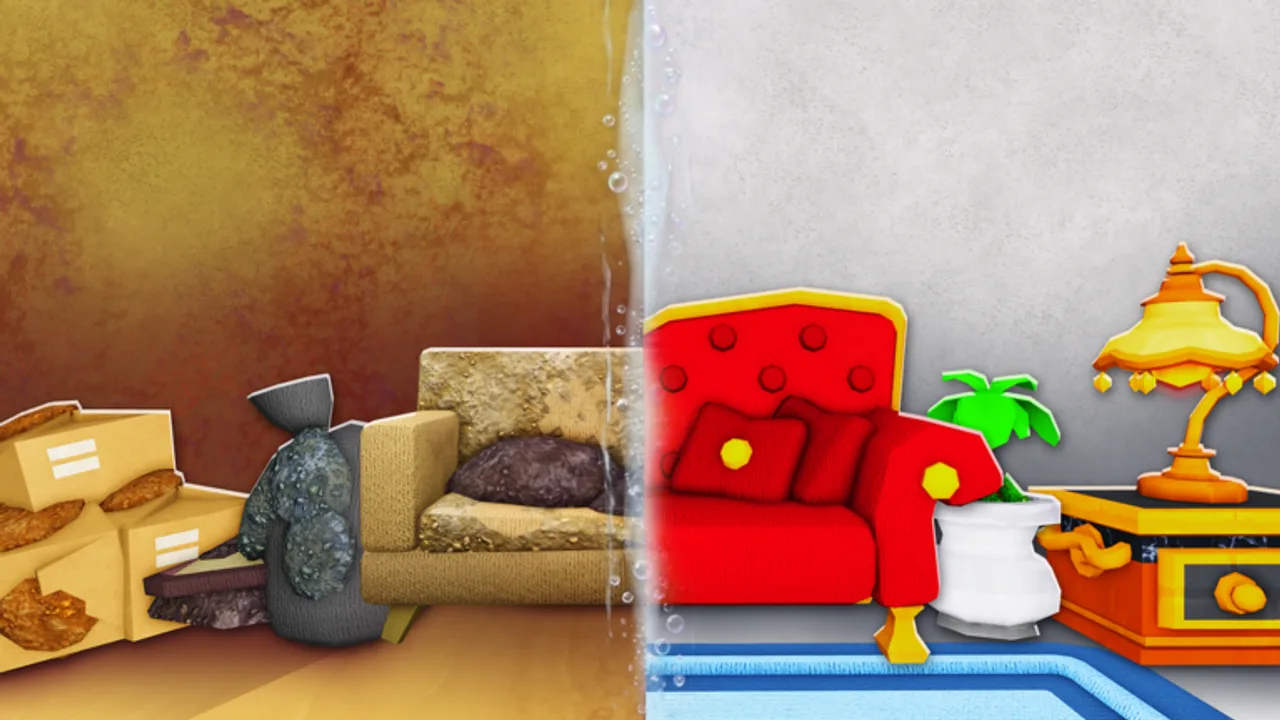
Dieser Controls-Guide deckt ab, wie du dich bewegst, interagierst, Tools swapst und die Kamera zielst, während du Flip a House! auf Roblox spielst. Prompts können je nach Gerät und Client-Version leicht differieren — zeigt das HUD einen Key oder Button, folge dem zuerst. Paare diese Seite mit Erste Schritte für den Early Loop und dem Hub Spieler für Plattform-Kontext.
Movement-Basics
Auf PC nutze die Standard-Roblox-Move-Keys (typisch WASD) und Space zum Jump, wenn ein Ledge oder Step gecleart werden muss. Sprint folgt deinen Roblox-Settings, falls enabled. Halte Movement in cluttered Rooms kurz und deliberate; in Trash-Haufen zu knallen kann Interact-Prompts flicker lassen.
Auf Mobile drag den linken Virtual Joystick zum Walk. Vermeide, beim Steern an Wänden zu kleben, sonst kämpft die Kamera während Vacuum-Passes gegen dich. Auf Konsole bewegt der Left Stick den Avatar; Stick-Behavior nur clicken oder modify, wenn deine Roblox-Accessibility-Optionen es erlauben.
Strafe mehr als du spinnst, wenn du Möbel trägst — Rotation gehört zu Kamera-/Placement-Controls, nicht zu frenetischem Avatar-Turning.
Interact & Prompts
Die meisten Flip-a-House-Actions sind Proximity Interacts: lauf zu Trash, einer dreckigen Surface, einem Möbel-Shop-Punkt oder Sell-Trigger, bis ein Prompt erscheint, dann drücke den Interact-Control.
- PC: oft E oder Left-Click, wenn der Prompt es erlaubt — vertrau dem On-Screen-Label.
- Mobile: tippe den On-Screen-Interact-/Contextual-Button, wenn er aufleuchtet.
- Konsole: meist ein Face Button (oft X- / Square-Äquivalente auf Roblox) — wieder: match das HUD.
Hold versus Tap zählt. Scrubbing und Vacuuming wollen oft sustained Input über einen Fleck, während eine Trash-Bag aufheben ein Single Press sein kann. Passiert nichts, einen Schritt zurück, Kamera auf den Mess re-centern und retry — geclippte Geometrie ist ein häufiger False Fail.
Tools & Loadout-Swaps
Dein Cleaning-Kit progressiert von Starter-Besen-Style-Clears zu Scrubbern und Vacuum-Class-Tools. Öffne die In-Game-Tool- oder Inventar-UI (Backpack-/Hotbar-Patterns variieren) und wähle das Tool, das zum Mess matcht:
- Loser Debris → Sweeping-/Besen-Tools
- Klebriger Schmutz → Scrub-/Wash-Tools
- Feiner Reststaub → Vacuum-Class-Tools
Schrubbe nicht, was du zuerst sweepen solltest; Tool-Order spart Zeit. Upgrade-Prioritäten sind auf der Tools-Tier-Liste gerankt, Surface-Habits leben in Putz-Tipps.
Wenn Co-op-Partner „switch“ schreien, antworte mit dem Tool-Namen, damit niemand dieselbe Vacuum-Lane triple-stacked.
Kamera-Control
PC: Maus bewegen zum Look; Scroll zum Zoom, falls der Client es erlaubt. Leicht rausgezoomte Views helfen, Ceiling- oder Corner-Mess zu spotten. Mobile: auf offenen Screen-Space draggen zum Orbit; Pinch nur, wenn dein Layout Zoom ohne Menüs unterstützt. Konsole: Right Stick look; Sensitivity senken, wenn Möbel-Placement oszilliert.
Reset die Kamera, wenn du in ein Cabinet oder Stairwell clipst — Roblox Camera Collide kann Prompts verstecken, die aus einem anderen Winkel noch valid sind.
Möbel-Placement-Inputs
Nach dem Clean nutzt Staging Carry → Position → Rotate → Place:
- Item oder Shop-Stand nähern, Interact zum Acquire.
- Mit kurzen Movements zum Target-Raum laufen.
- In kleinen Increments rotieren, bis das Stück mit Walls und Walkways aligned.
- Place bestätigen; nudgen, wenn der Collider den Spot rejected.
PC-Maus-Yaw ist meist am leichtesten für Alignment. Mobile-Spieler sollten große S-Tier-Stücke zuerst platzieren (siehe Möbel-Tier-Liste) vor fiddly Accents. Detaillierte Sell-Advice geht weiter in Möbel & Verkaufen.
Mobile-Touch-Tipps
- Wenn möglich Landscape spielen für bessere Prompt-Sichtbarkeit.
- Finger beim Steern vom Interact-Button frei halten.
- Center-Floor-Trash vor Corner-Work clearen, damit der Joystick Space hat.
- Ist UI-Scale winzig, in Roblox-Settings erhöhen vor langen Scrub-Sessions.
- Pausen nehmen; repetitives Touch-Scrubbing ermüdet Daumen schnell.
Console-Comfort-Tipps
- Nur über unterstützte Roblox-Optionen rebinden — keine unsupported Macros jagen.
- Deadzones leicht erhöhen, wenn Drift dich von Flecken nudgt.
- Headset-Chat in Vier-Spieler-Lobbys nutzen; Vacuum-Audio begräbt quiet Callouts.
Accessibility
Flip a House ist eine visuelle Mess-Fantasy. Hilfreiche Optionen:
- Motion: Kamera-Sensitivity senken; zwischen Räumen pausieren, wenn dir schwindelig wird.
- Hearing: Captions/Party-Text enablen, wenn du auf Co-op-Callouts angewiesen bist.
- Color Vision: Clear-Progress über Prompt-Verschwinden und Room-Checklist-Habit tracken, nicht nur Fleckenfarbe — folge der Flip-Checkliste.
- Motor: Tap-Interacts bevorzugen, wenn Holds schmerzen; zu Co-op-Rollen wechseln, die weniger sustained Scrubbing brauchen.
Roblox-Plattform-Accessibility-Settings gelten über Experience-UI — review sie, wenn Inputs hostile wirken.
Quick Troubleshooting
| Symptom | Versuch das |
|---|---|
| Prompt fehlt | Repositionieren, Kamera anpassen, richtiges Tool sicherstellen |
| Möbel nicht platzierbar | Rotieren, Collisions checken, Tile zuerst cleanen |
| Co-op-Desync weird | Server rejoinen; denselben Interact nicht stacken |
| Mobile Mis-Taps | Landscape, größere UI-Scale, klarere Floors |
Übungsplan
Verbringe ein kurzes Haus nur mit Clean-Inputs: keine Shopping-Sprees. Dann ein zweites Haus mit Möbel-Staging. Dritte Session Co-op-Rollen addieren. Diese Rampe baut Muskelgedächtnis schneller als große Lots mit messy Controls zu grinden.
Zurück zum Hub Spieler für Plattform-Notes, oder spring in Erste Schritte, um diese Binds auf deiner ersten echten Profit-Schleife anzuwenden.
Häufig gestellte Fragen
Schnelle Antworten für Flip-a-House-Spieler.
Was ist der Interact-Key in Flip a House?
Folge dem On-Screen-Roblox-Prompt. PC nutzt oft E oder Click; Mobile den Contextual-Button; Konsole den angezeigten Face Button.
Warum cleant mein Vacuum einen Spot nicht?
Du brauchst vielleicht zuerst ein Scrub-Tool, oder Kamera/Prompt ist geclippt. Tools swappen, repositionieren und retry.
Mobile-spezifischer Rat?
Landscape nutzen, UI-Scale erhöhen, offene Böden vor Ecken clearen und große Möbel vor Mini-Dekor platzieren.
Wohin sollten Anfänger als Nächstes?
Erste Schritte lesen, dann jede Session die Flip-Checkliste nutzen, damit Controls-Übung zu profitablen Flips wird.